> ## Documentation Index
> Fetch the complete documentation index at: https://docs.zenply.com.br/llms.txt
> Use this file to discover all available pages before exploring further.
# O que acontece quando sua proposta é aceita?
> Configure a proposta para gerar cobrança, lançar no Fluxo de Caixa e vincular um contrato automaticamente no aceite.
O aceite de uma proposta pode disparar ações automáticas no Zenply: criar o lançamento no **Fluxo de Caixa**, gerar a **cobrança** para o cliente e deixar o **contrato** à mão. Você configura tudo isso na própria proposta, antes de enviar.
## Configurando as automações
Ao criar ou editar a proposta, abra a aba **Integrações**:
* **Fluxo de Caixa** — cria uma entrada no fluxo de caixa quando a proposta for aceita. Você define a conta, a categoria, o centro de custo e as tags do lançamento.
* **Cobrança** — gera a cobrança automaticamente no aceite. Escolha o **Provedor de pagamento**, a **Forma de pagamento** e os **Dias para vencimento** (contados a partir do aceite).
* **Contrato** — vincula um modelo de contrato à proposta; depois do aceite, o atalho **"Ver Contrato"** te leva direto para gerar o documento.
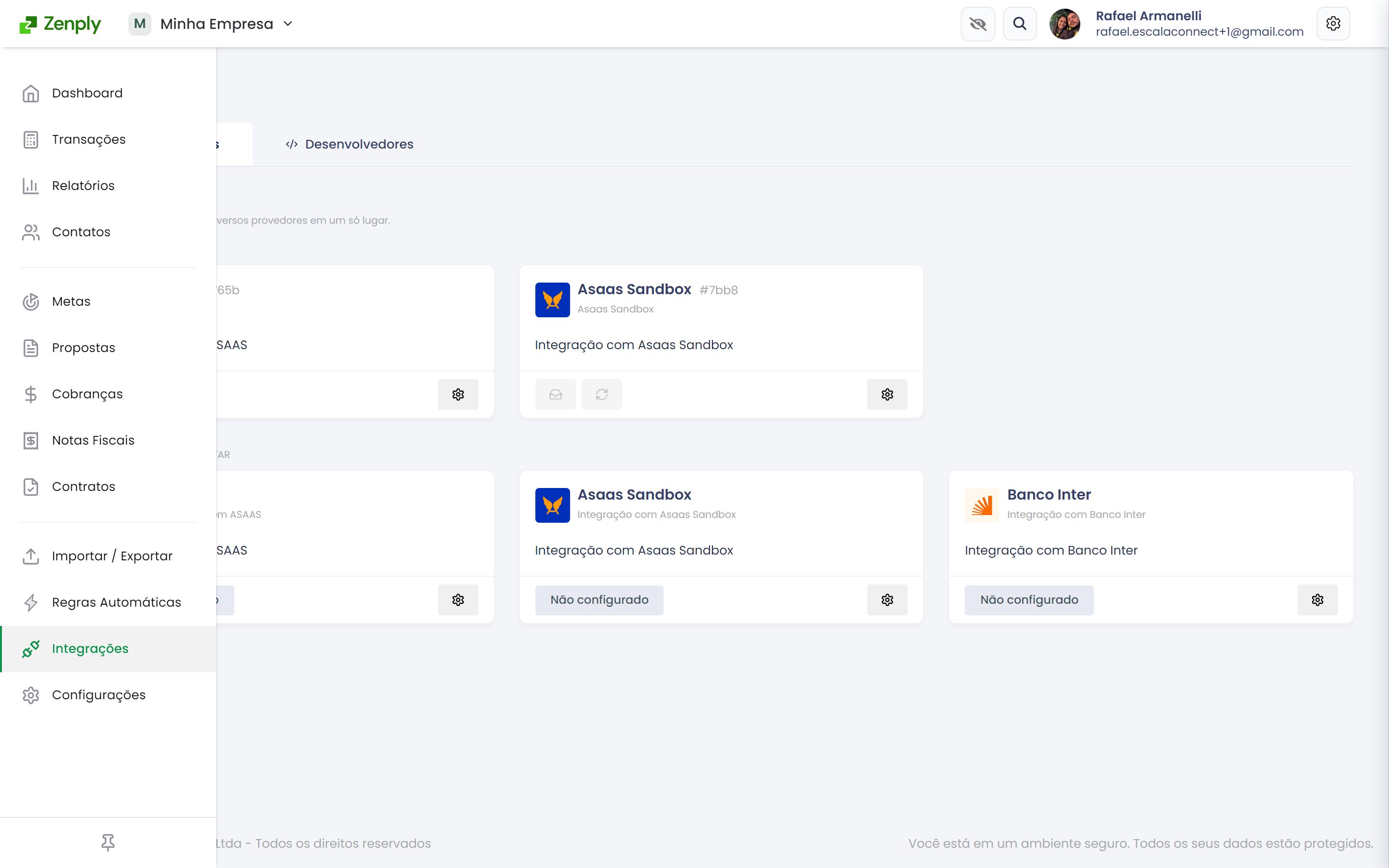 Para gerar cobranças no aceite é preciso ter um provedor de pagamentos conectado — veja o artigo [Como conectar o Asaas ao Zenply?](/cobrancas/conectar-asaas)
## Quando o cliente aceita
No momento do aceite:
1. Você recebe o **e-mail de aviso** ("Proposta #N ACEITA");
2. As automações configuradas rodam sozinhas — a transação e/ou a cobrança são criadas;
3. Na tabela de propostas, os **ícones de integração** da linha mostram o que foi gerado — passe o mouse para ver e clique em **"Ver Transação"** / **"Ver Cobrança"** para abrir cada item.
## Propostas aceitas sem automação
Esqueceu de configurar antes de enviar? Sem problema: em propostas **Aceitas**, o menu de ações oferece **Gerar Transação** e **Gerar Cobrança** manualmente, a qualquer momento.
## Ajustando o status manualmente
Se a negociação foi fechada por fora (telefone, WhatsApp), use **"Marcar como..."** no menu da proposta para registrar o desfecho — **Aceita**, **Rejeitada** ou **Expirada** — e manter seus números em dia. As automações de aceite valem para o aceite feito pela página da proposta.
## Artigos relacionados
* [Como criar e enviar uma proposta?](/propostas-contratos/criar-e-enviar-proposta)
* [Como criar modelos de contrato?](/propostas-contratos/criar-modelos-de-contrato)
Para gerar cobranças no aceite é preciso ter um provedor de pagamentos conectado — veja o artigo [Como conectar o Asaas ao Zenply?](/cobrancas/conectar-asaas)
## Quando o cliente aceita
No momento do aceite:
1. Você recebe o **e-mail de aviso** ("Proposta #N ACEITA");
2. As automações configuradas rodam sozinhas — a transação e/ou a cobrança são criadas;
3. Na tabela de propostas, os **ícones de integração** da linha mostram o que foi gerado — passe o mouse para ver e clique em **"Ver Transação"** / **"Ver Cobrança"** para abrir cada item.
## Propostas aceitas sem automação
Esqueceu de configurar antes de enviar? Sem problema: em propostas **Aceitas**, o menu de ações oferece **Gerar Transação** e **Gerar Cobrança** manualmente, a qualquer momento.
## Ajustando o status manualmente
Se a negociação foi fechada por fora (telefone, WhatsApp), use **"Marcar como..."** no menu da proposta para registrar o desfecho — **Aceita**, **Rejeitada** ou **Expirada** — e manter seus números em dia. As automações de aceite valem para o aceite feito pela página da proposta.
## Artigos relacionados
* [Como criar e enviar uma proposta?](/propostas-contratos/criar-e-enviar-proposta)
* [Como criar modelos de contrato?](/propostas-contratos/criar-modelos-de-contrato)